
一键装7系统教程(让你成为Windows7系统安装达人!)
 游客
2025-09-04 09:07
193
游客
2025-09-04 09:07
193
随着科技的不断进步,很多人对于电脑系统的安装已经不再感到陌生。然而,对于一些初学者来说,仍然可能会觉得繁琐和复杂。本文将介绍一种简单而有效的方法,通过一键装7系统教程,帮助你快速轻松地完成Windows7系统的安装。只需按照以下步骤进行操作,你就能够成为Windows7系统安装的专家了。
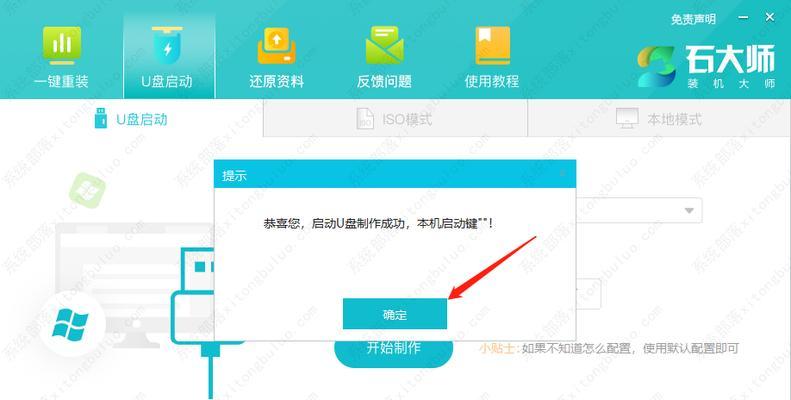
1.硬件要求及准备:确保你的电脑满足安装Windows7系统的最低硬件要求,并备好安装所需的资源和设备。
2.下载一键装7系统工具:在互联网上搜索并下载适用于Windows7的一键装系统工具,并保存到你的电脑中。
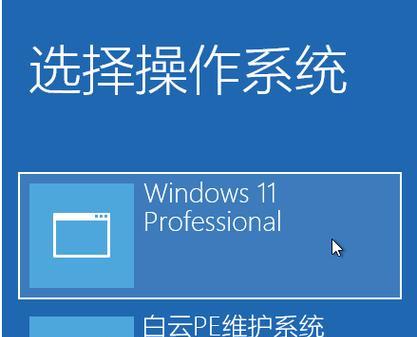
3.制作启动U盘:将你的U盘插入电脑中,使用一键装7系统工具将U盘制作成启动盘,以便进行系统安装。
4.设置BIOS启动顺序:重启电脑,在开机过程中按下相应键进入BIOS设置界面,将启动顺序调整为U盘优先。
5.启动电脑并进入安装界面:重启电脑后,系统会自动从U盘启动,进入Windows7安装界面。
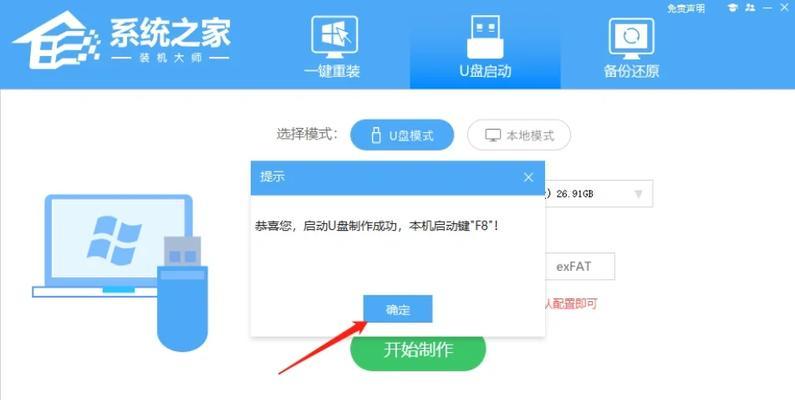
6.选择语言和地区设置:在安装界面上选择你的首选语言和地区设置,并点击"下一步"继续。
7.接受许可协议:仔细阅读并接受Windows7的许可协议,然后点击"下一步"继续。
8.选择安装类型:根据你的需求选择适合的安装类型,可以选择升级现有系统或进行全新安装。
9.分区与格式化:选择磁盘分区和格式化方式,可以使用默认设置或者自定义分区。
10.安装过程:等待系统自动完成文件的拷贝和安装过程,这可能需要一段时间,请耐心等待。
11.自定义设置:根据个人偏好进行系统自定义设置,包括用户名、密码和计算机名称等。
12.安装驱动程序:安装完系统后,及时更新或安装相应的硬件驱动程序以确保系统的正常运行。
13.安装常用软件:根据个人需求安装常用软件,如浏览器、办公软件和娱乐工具等。
14.数据迁移和备份:将旧系统中的个人文件、数据和设置迁移到新的Windows7系统中,并进行必要的备份工作。
15.系统优化与调试:对新安装的Windows7系统进行优化和调试,以获得更好的性能和稳定性。
通过本文提供的一键装7系统教程,你可以轻松快速地完成Windows7系统的安装。只需按照步骤进行操作,你将成为Windows7系统安装的专家。不再担心繁琐的安装步骤,让你的电脑焕发新生!记住这些技巧,享受高效的系统安装过程吧!
转载请注明来自数码俱乐部,本文标题:《一键装7系统教程(让你成为Windows7系统安装达人!)》
标签:一键装系统教程

- 最近发表
-
- 使用U盘Ghost安装系统的教程(简单易懂的U盘Ghost安装系统教程及步骤)
- 如何设置电脑开机密码锁屏保护?(一步步教你保护个人隐私信息的重要措施)
- AMD显卡性能排行榜(以性能为导向,探索AMD显卡世界的最佳选择)
- 轻松创建U盘启动盘安装教程(简明步骤带你了解如何制作U盘启动盘)
- 探索错误联想电脑caj安装现象的原因与解决方案
- 解决电脑显示explorer应用程序错误的方法(探索如何解决explorer应用程序错误,恢复电脑正常运行)
- 电脑显示页面错误的解决方法(如何应对电脑显示页面错误,避免影响正常使用)
- 电脑拨号密码错误的解决方法(如何更改电脑拨号密码错误?)
- Win7和安卓双系统安装教程(一键切换,双系统轻松实现,系统安装指南)
- 电脑开机显示命令符错误的原因与解决方法(排除开机命令符错误的常见故障及应对策略)
- 标签列表